2026年版 Shopify向け無料ライブチャット比較:おすすめアプリランキング


ライブチャットは、買い物客が迷った瞬間にアプローチできます。サイズ、配送、返品、割引コードについてすぐに回答すれば、販売を逃さず、後続メールも減らせます。
2026年にShopify向けの最高の無料ライブチャットをお探しなら、難しいのはウィジェットではありません。最初にぶつかるのはプランのルールと制限です。本当の無料プランを提供するアプリもあれば、チャット数やエージェント席数ですぐに制限がかかるもの、実質的に短期トライアルに過ぎないものもあります。
このガイドでは、人気のオプションを並べて比較し、店舗の日常運営に合ったセットアップを選べます。
注意:プランの詳細は頻繁に変更されます。この比較は2026年2月時点の公開情報に基づいています。インストール前に各アプリの最新条件をご確認ください。
Shopifyライブチャット:本当に選んでいるものは何か
ほとんどのアプリはストアフロントでは似たように見えます。買い物客がチャットボタンをクリックし、質問を入力し、返答を待ちます。本当の違いは、最初のメッセージの後にチームが何をできるかです。
シンプルな受信箱と基本的な返信だけのツールもあります。一方で、メッセージが一回で完結しなくなった時に重要になる機能を備えたツールもあります:会話履歴、担当者割り当て、整理されたオフラインフロー、そして5つの追加質問なしに返信できる十分なコンテキストです。これらの細部は華やかではありませんが、ライブチャットが便利であり続けるか、開くのが嫌なタブになるかを決めます。
自動化とチャットボットが役立つ場面(と役立たない場面)
自動化は繰り返しの質問に最適です:配送の基本、返品、ストアポリシー、人の判断が不要な簡単な確認事項など。また、最初に重要な情報を1つ収集することで、最初の返信がアンケートではなく回答になります。

対応しきれないのは複雑な状況です:注文固有の問題、例外、感情的な会話、フォローアップが必要なケースなど。だからこそ、バズワードよりもスムーズなエスカレーションが重要です。自動化がきれいにエスカレートできなければ、やり取りは減るどころか増えます。
ライブチャット vs ヘルプデスクプラットフォーム
ライブチャットはリアルタイムの返信用です。フォロースルー、担当者管理、ステータス、レポーティングには、Shopifyヘルプデスクアプリが複数人でサポートを行う際にも一貫したワークフローを提供します。
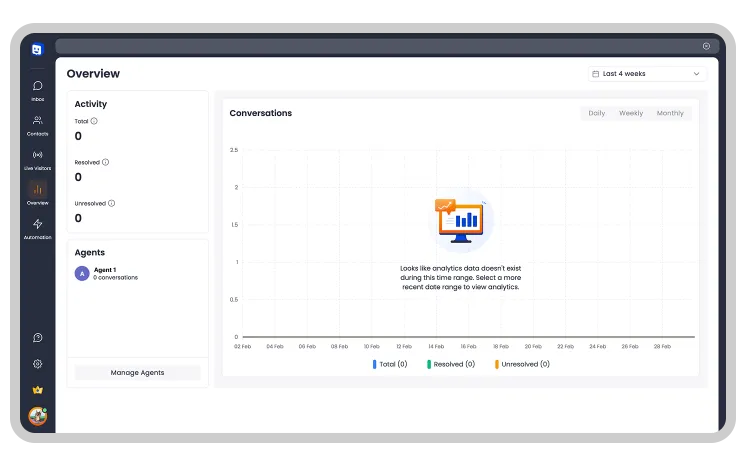
会話の大半が購入前の質問なら、シンプルなセットアップで十分かもしれません。問題の報告、返金リクエスト、「進展ありますか?」と再訪する客が多いなら、最初の返信後もスレッドを整理できるシステムが必要です。
無料プランの違いは通常、裏側の基本要素にあります:見えるコンテキストの量、チームがどう量をこなすか、そして最初に限界に達するのは何か。
無料ライブチャットプランが持ちこたえるか見極める方法
表に入る前に、Shopify向け無料ライブチャットアプリに何が必要かを決めましょう。チャットバブルの向こう側を見て、プランが実際にサポートする内容と最初にぶつかる制限に注目してください。以下のリストで、選択肢が混同し始める前に重要な判断基準をすばやく見つけられます。
スタータープランで確認すべきポイント:
- 料金モデル:永久無料か、制限の厳しい無料プランか、期限付きのトライアルか?その後何が起こるかも確認しましょう:機能を失うのか、履歴を失うのか、単に課金されるのか。
- 会話数と席数の制限:月間会話数、アクティブチャット数、エージェント席数の制限を確認してください。アプリが「会話」をどう定義しているかに注意しましょう。訪問者、セッション、再開されたスレッドの数え方が異なる場合があります。
- 自動化の基本:最低限、保存済み返信ときれいなオフラインメッセージフローが必要です。トリガーやシンプルなルールがある場合、エントリープランで利用可能か、アップグレード後限定かを確認してください。
- 会話中のShopifyコンテキスト:顧客が見ているものを確認でき、注文コンテキストがある場合に表示されますか?そうでなければ、チームは実際に助けるよりも注文番号やリンクを聞く時間のほうが長くなります。
- チームの準備:複数人がチャットに対応する場合、2人のエージェントが同時に返信しないよう、割り当てと衝突制御を確認してください。基本的なルーティングだけでも、量が増えると大きな違いが出ます。
- ウェブチャット以外のチャネル:チャットのみのアプリもあります。メール、SNS、メッセージングチャネルをバンドルするアプリもありますが、本格的な受信箱機能は有料プランに限定されていることがあります。「チャットだけ」が必要か、後でマルチチャネルへの道が必要かを決めましょう。
比較表:無料プランのあるShopifyライブチャットアプリ
この表で素早く候補を絞りましょう。まず「無料モデル」で本当の無料プランか期間限定の入口かを確認。次に「主な無料プランの制限」をスキャンし、その後にShopifyコンテキストと基本自動化のメモを確認してください。これらの詳細が、忙しくなった時のチャットの使い勝手を左右します。
| アプリ | 無料モデル | 最適な用途 | 主な無料プランの制限 | Notes |
|---|---|---|---|---|
| Shopify Inbox | Shopifyに付属(無料) | Shopifyコンテキスト付きネイティブチャット | 制限の記載なし | 閲覧中の商品、カート、過去の注文などのライブストアコンテキストを使用 |
| tawk.to Live Chat | 無料 | 公開された制限なしの基本チャット | 制限の記載なし | Shopifyリスティングでは無制限のメッセージングとエージェント席を記載 |
| Tidio | 無料プラン | スターターチャット + ライト自動化 | ライブチャット:50ユーザー、フロー:100訪問者/月 | 無料プランにチケットとソーシャル連携を含む |
| Chatra | 無料プラン(永久無料) | 非常に少量のサポート | 月5会話 | オフラインコンタクトフォームボットを含む |
| Chatway Live Chat & WhatsApp | 無料プラン | WhatsAppボタン付きソロサポート | 1席、30日間のチャット履歴 | 無制限の会話、FAQ、定型返信 |
| Crisp | 無料プラン | 2席必要な小規模チーム | 2席 | Shopifyデータ同期;Crispは外部料金を別途請求する場合あり |
| Moose: AI Chatbot & Live Chat | 永久無料 | チャットボットのテスト + FAQ基本機能 | 90日間のチャット履歴、AIトレーニング用100商品 | AIチャットボットアシスタント付き |
用途別クイックピック(30秒で決定)
時間がない方はここから:
- 最もシンプルなネイティブ設定:Shopify InboxでクリーンなShopifyファースト体験。
- シンプルな無料ウェブチャット:すぐに支払う必要なく基本だけ欲しい時はtawk.to。
- エントリーレベルの自動化またはチャットボット:Tidio、ただしスタータープランの実際の内容を確認してください。
- 2人でチャット対応:2席以上のシンプルな共有インボックスが必要ならCrisp。
- WhatsAppファーストのサポート:顧客の質問のほとんどがそこから始まるならChatway。
- 販売重視のストア:プロアクティブトリガーのあるツールを選び、商品ページとカートページでテストしてください。
これらの推薦は確かな出発点ですが、数回の実際の会話が次に何が必要かを教えてくれます。
実例:無料ライブチャットを使う小規模Shopifyストア
小規模ストアで最初の会話が入り始めた時、シンプルなチャットセットアップはこのように見えます。
小さなチームがチャットウィジェットを導入し、カート放棄の減少と「ちょっとした質問」が長いメールスレッドになるのを防ぐことを期待して無料プランで始めます。それは可能ですが、チャットのワークフローが顧客にとってシンプルで、対応者にとって管理可能な場合に限ります。
よくある質問(WISMO、サイズ、返品)
ほとんどのチャットは予測可能なカテゴリに分類されます:WISMO(注文はどこ?)、サイズとフィット、配送時期、返品です。また、今すぐ購入を妨げている短く緊急のものもあります:適用できない割引コード、配送の締め切り、「これはXと合いますか?」など。
共通するのはタイミングです。これらの質問は誰かが決断している最中に届きます。ページを離れた後に返信が届いても会話は消えません。フォローアップに移行するだけです。
無料プランで現実的に自動化できること
スタータープランでは、最も役立つ「自動化」は基本的な準備です。よくある質問への定型返信の小さなライブラリはすぐに応答時間を短縮でき、シンプルなオフラインメッセージフローは「注文番号を教えてください」から始まるやり取りを防げます。
無料のShopifyチャットボットを試す場合、目標を狭く保ちましょう:シンプルなポリシー質問に対応し、適切なリンクを素早く共有し、人間が対応する前に1つの重要な情報を収集します。最も重要なのはハンドオフです。注文固有の質問、感情的な質問、通常とは異なる質問の場合、顧客はすぐに人間に到達できる必要があります。
最初にぶつかる制限(と次にすべきこと)
最初の摩擦ポイントは通常、量かチームワークです。忙しい週に会話の上限に達する、1席では足りないと気づく、または2人が同じメッセージに同時に返信する。次の課題はコンテキストです。受信箱が顧客の意図を示さなければ、「素早いチャット」はリンク、スクリーンショット、注文詳細の要求に変わります。
アップグレードする前に、基本を強化しましょう。保存済み返信を改善し、オフラインフローで適切な情報を収集し、最も一般的な回答をストアフロントのコンテンツに移して、そもそもチャットが始まる回数を減らしましょう。それでもツールを超えるなら、より強力なチャットプランか、最初の返信以降も会話を続けられるヘルプデスクスタイルのワークフローを選ぶサインです。
無料 vs 有料:アップグレードすべきタイミング
アップグレードは、チャットの作業量がプランを超えた時に意味があります。バナーに言われたからではありません。

その時が来た5つのサイン:
- 量がたまにではなくなる。通常の週やプロモーション中にキャップに達し始め、サポートが顧客のニーズではなく制限によって形作られるようになります。
- エージェントが1人以上必要。2人がチャットに対応し始めると、席数、担当管理、衝突制御が必須になります。
- レポーティングが必要。応答時間とトピックの可視性がなければ、何を修正しどこに人員を配置すべきか推測するしかありません。
- サポートが複数チャネルに広がる。チャット、メール、DMが別々のツールにあると、コンテキストが途切れ、作業が重複します。
- より深い自動化やブランディングが必要。保存済み返信では足りなくなり、ルーティングルール、より良いハンドオフ、よりコントロールされたウィジェット体験が欲しくなります。
Shopifyストアにライブチャットを追加する方法(クイックセットアップ)
1時間以内にチャットを稼働できますが、いくつかのセットアップ選択が、買い物客を助けるかチームのノイズになるかを決めます。
クイックセットアップの流れ:
アプリを選択 → インストールして権限を確認 → ブランディングと配置を設定 → 営業時間とオフラインメッセージを設定 → 定型返信と1つの基本自動化を追加 → モバイル、商品ページ、カート、チェックアウト隣接ページでテスト。
2つのクイックウィン:オフラインフォームでいつも聞く情報を収集するようにし、モバイルでウィジェットをテストして「カートに追加」を隠さないようにしましょう。
本当に結果を改善するヒント
チャットを追加するのは簡単な部分です。結果は、買い物客の摩擦を減らしチームを迅速で一貫性のある状態に保つ、いくつかの小さな決定から生まれます。
応答速度と期待値
スピードは重要ですが、明確さもほぼ同じくらい重要です。挨拶や自動返信でシンプルな期待値を設定し、数分以内に返信があるのか今日中なのかを顧客に知らせましょう。本当に即時対応できない場合は、いつも必要な2つの情報(メールアドレスと注文番号)を収集するオフラインフローを使い、最初の返信がフォローアップの質問ではなく回答になるようにしましょう。
コンバージョンにつながるウィジェット配置
チャットは決定を助ける場所に配置しましょう。あらゆる場所ではありません。3つの場所が通常最もパフォーマンスが高いです:商品ページ(特にサイズや互換性情報の近く)、カート(チェックアウト前に迷う時)、そして配送や返品などの重要なポリシーページです。モバイルでは見えるようにしつつ、「カートに追加」やチェックアウトボタンを隠さないようにしましょう。
チャット履歴を活用して繰り返しの質問を減らす
チャット履歴を無料のリサーチストリームとして扱いましょう。週に一度、最も多い繰り返しの質問をスキャンし、それを資産に変えましょう:より良い定型返信、商品ページのより分かりやすい説明、または配送と返品に関する短いFAQブロック。時間とともにチャット量が減り、会話が短くなり、チーム全体でサポートの回答がより一貫したものになります。
まとめ
2026年にShopify向けの最高の無料ライブチャットを選ぶことは、1つのことに集約されます:チャットがページ上のバブルだけでなく、日常のワークフローの一部になった時、アプリがどれだけ持ちこたえるかです。
まず自分のユースケースから始め、最も重要な無料プランのルールを確認しましょう:制限、席数、コンテキスト、基本自動化。1つのオプションを選び、きちんとセットアップし、実際の会話が次に何が必要かを教えてくれるのを待ちましょう。
よくある質問
2026年のShopifyに最適なチャットアプリは?
ユースケースによります。まずShopifyネイティブのコンテキスト、基本的な自動化、または複数人用の共有インボックスが必要かを確認し、次に最初に重要になる制限(会話数、席数、履歴)をチェックしてください。
無料プランで最も簡単にセットアップ・管理できるShopifyチャットアプリは?
最もシンプルな組み合わせを探しましょう:素早いインストール、明確な権限、きれいな受信箱、そしていつも聞く情報を収集するオフラインメッセージフロー。複数人が返信する場合は、セットアップに時間を投資する前に席数と衝突制御を確認してください。
Shopifyライブチャットソフト vs 組み込みチャット:どちらで十分?
Shopify Inboxは最初は十分なことが多いです。複数エージェント、より強力な自動化、レポーティング、または追加チャネルを1つのワークフローで必要とする場合、別のツールが合理的です。
小規模ストアのShopifyカスタマーサービスチャットを無料プランで対応できますか?
量が少ない〜中程度の場合、1人で対応するなら無料プランで通常は十分です。スパイクが日常的になり、2席目が必要になったり、レポーティングと確実なフォローアップが欲しくなったりしたら、有料プランが時間を節約し、見落としメッセージを減らします。
チェックアウトを遅くせずにShopifyストアにライブチャットを追加するには?
ウィジェットをモバイルで見えるようにしつつ邪魔にならないようにし、「カートに追加」やチェックアウトボタンを絶対に隠さないようにしましょう。商品ページとカートページで配置をテストし、摩擦を加えずに情報を収集するオフラインメッセージフローを使いましょう。
Shopify Inboxはメッセージ数制限なしで本当に無料?
はい — 執筆時点では、Shopify Inboxは完全無料で会話数の上限も設けていません。ただし、Shopify Admin内にのみ存在するため、1ストア限定で運用され、自動化機能は基本的なもの、レポート機能も最小限です。マルチストア構成、複数エージェントの対応、厳格なSLA管理が必要な場合は、専用のヘルプデスクの方が適しています。
Shopifyで無制限の無料ライブチャット会話は利用できる?
この比較の中で、本当に無制限の無料メッセージングを提供しているのはShopify Inboxとtawk.toの2つのアプリです。Tawk.toはメッセージ数ではなく、有料の電話対応エージェントや連携機能で収益を得ています。それ以外の「無料」アプリの多くは、月間会話数(Chatraは5/month)、訪問者数(Tidioは100/month)、またはシート数(Crispは2)で制限を設けています。導入前に各プランの上限を必ず確認してください。
WhatsAppやInstagramと連携できる無料ライブチャットアプリはある?
ほとんどの無料プランにはWhatsApp BusinessやInstagram DMの連携は含まれておらず、通常は有料オプションや上位プランの機能です。SNSメッセージの統合管理が必要な場合、Helpdesk MXのようなオムニチャネルヘルプデスクなら、無料プランでライブチャット、Instagram、Facebook Messenger、WhatsAppをひとつの受信ボックスに集約できるため、複数ツールを組み合わせる手間がかかりません。
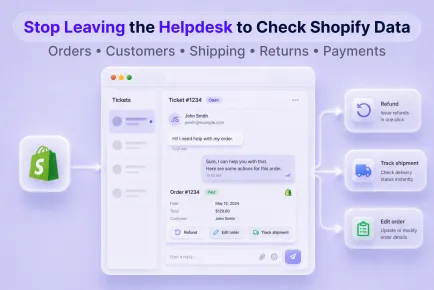
Shopifyのサポートが滞る場所、エージェントが手元に必要とする情報、そして「つながっているように見えるだけ」の連携を見抜く方法をご紹介します。
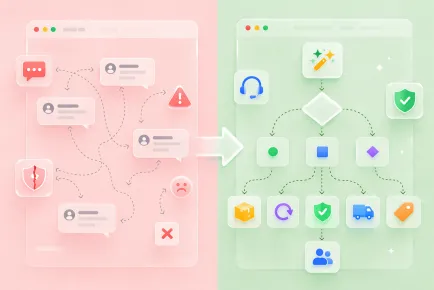
フロー設計・ルーティング・セグメント・SLAロジックを活用して、WISMO・返品・キャンセル・破損クレームのサポートを自動化する方法を解説します。

リスクマトリクス、明確なエスカレーションルール、チームが実践できる週単位の導入計画で、AIアシスタントを信頼できるサポートツールに変える方法をご紹介します。